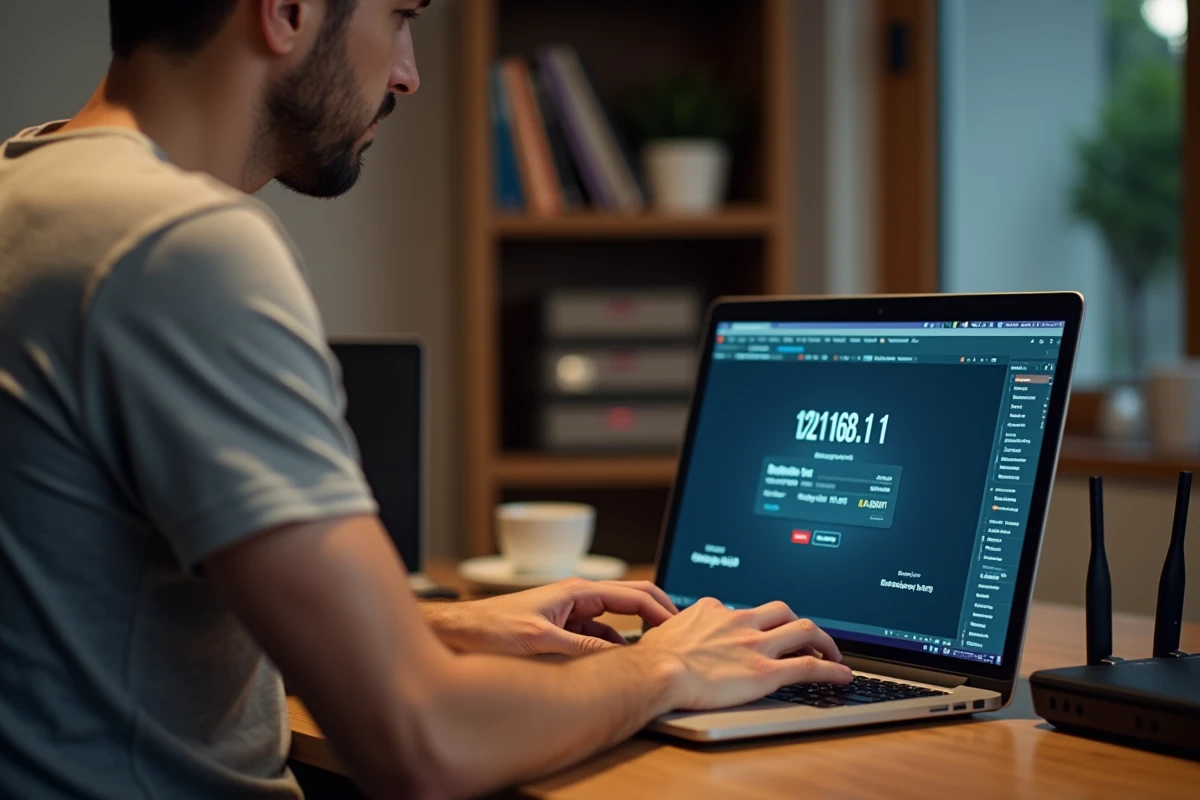
Vous tapez 192.168.l.l dans votre navigateur et rien ne se passe. La page reste blanche ou affiche une erreur. Le problème vient souvent d’une confusion entre la lettre « l » minuscule et le chiffre « 1 ». L’adresse correcte pour accéder à l’interface de votre box ou de votre routeur est 192.168.1.1, avec uniquement des chiffres. Cette adresse IP privée sert de porte d’entrée vers les paramètres de votre réseau local.
Pourquoi 192.168.1.1 n’est plus la seule adresse de votre box
Pendant longtemps, la quasi-totalité des box et routeurs domestiques utilisaient 192.168.1.1 comme adresse par défaut. La situation a changé. Plusieurs fabricants de routeurs, notamment les systèmes maillés comme les TP-Link Deco, utilisent désormais des adresses différentes (192.168.68.1, par exemple) pour éviter les conflits avec d’autres équipements connectés au même réseau.
Vous avez peut-être aussi remarqué que votre opérateur vous propose un nom d’hôte plutôt qu’une adresse IP. Orange utilise « livebox/ » dans la barre d’adresse, Free propose « mafreebox.freebox.fr », et Bouygues « mabbox.bytel.fr ». Ces noms fonctionnent même si l’adresse IP réelle de la box a été modifiée. C’est un raccourci plus fiable que de retenir une suite de chiffres.
Quand vous cherchez à tout savoir sur l’adresse ip 192.168.l.l, gardez en tête que cette adresse reste très répandue chez Orange, SFR et de nombreux routeurs tiers, mais elle n’a rien d’universel.
Trouver la bonne adresse IP de votre routeur ou box
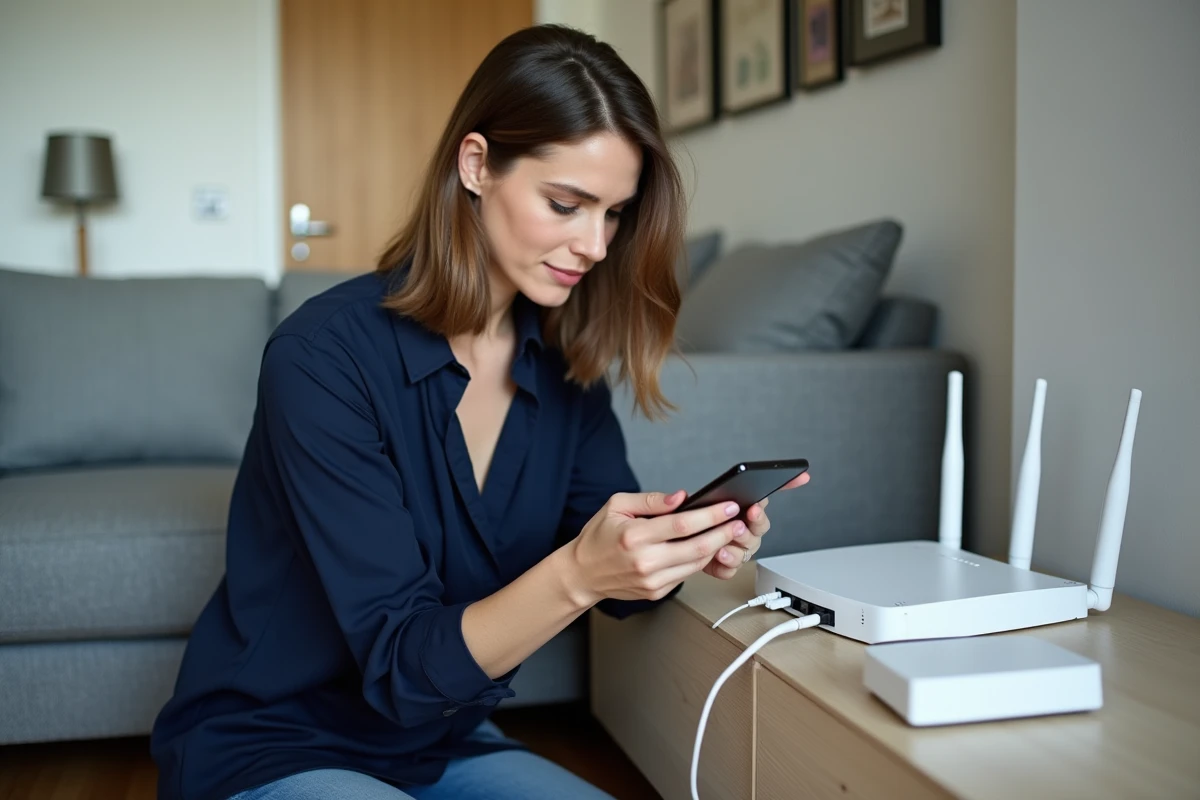
Avant de taper quoi que ce soit dans votre navigateur, vérifiez quelle adresse utilise réellement votre équipement. La méthode la plus rapide dépend de votre système.
Sur Windows avec la commande ipconfig
Ouvrez l’invite de commandes (tapez « cmd » dans la barre de recherche). Saisissez ipconfig puis appuyez sur Entrée. Cherchez la ligne « Passerelle par défaut » : le nombre affiché est l’adresse de votre routeur. Si vous voyez 192.168.1.1, c’est bien celle-ci. Si vous voyez 192.168.0.1 ou autre chose, utilisez cette adresse.
Sur Mac ou smartphone
Sur Mac, ouvrez les Préférences Système, puis Réseau. Sélectionnez votre connexion active (Wi-Fi ou Ethernet) et cliquez sur Avancé, onglet TCP/IP. L’adresse du routeur apparait clairement.
Sur un smartphone Android ou iOS, allez dans les paramètres Wi-Fi, appuyez sur le réseau connecté. L’adresse de la passerelle (ou du routeur) s’affiche dans les détails de la connexion.
Accéder à l’interface d’administration avec les bons identifiants
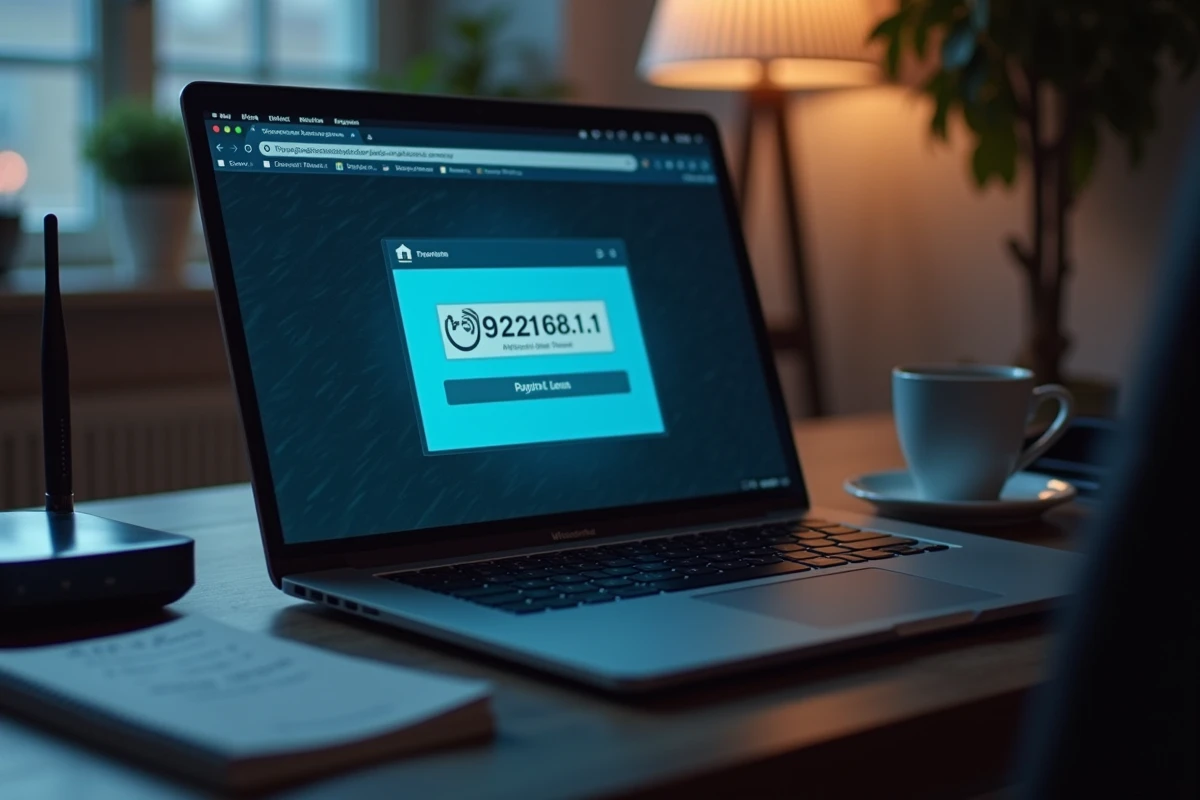
Une fois l’adresse confirmée, ouvrez votre navigateur et tapez-la dans la barre d’adresse, pas dans la barre de recherche. Taper 192.168.1.1 dans Google ne vous mènera pas à votre box. Vous devez saisir l’adresse directement, comme une URL de site web.
Une page de connexion apparait. Elle vous demande un identifiant et un mot de passe. Ces informations varient selon votre opérateur :
- Livebox (Orange) : l’identifiant est généralement « admin » et le mot de passe correspond aux huit premiers caractères de la clé de sécurité Wi-Fi inscrite sous la box.
- Freebox (Free) : l’accès se fait via mafreebox.freebox.fr, souvent sans identifiant initial. Un mot de passe est défini lors de la première connexion depuis l’écran de la Freebox.
- Bbox (Bouygues Telecom) : identifiant et mot de passe par défaut sont souvent « admin » et « admin ». L’adresse peut être 192.168.1.254.
- Box SFR : l’identifiant par défaut est « admin » et le mot de passe figure sur l’étiquette collée sous le boitier.
Changez le mot de passe admin par défaut dès la première connexion. Un mot de passe générique laisse votre réseau ouvert à toute personne connectée en Wi-Fi.
Réglages Wi-Fi et sécurité réseau depuis l’interface 192.168.1.1
L’interface d’administration donne accès à plusieurs paramètres. Trois d’entre eux méritent votre attention en priorité.
Nom du réseau Wi-Fi et mot de passe
Le SSID est le nom qui apparait quand vous cherchez un réseau Wi-Fi sur votre téléphone. Par défaut, il contient souvent le nom de l’opérateur et une série de caractères. Vous pouvez le personnaliser pour le reconnaitre facilement. Choisissez un mot de passe Wi-Fi long, avec des chiffres et des caractères spéciaux.
Protocole de chiffrement
Dans les paramètres de sécurité sans fil, sélectionnez WPA2 au minimum. Si votre box le propose, WPA3 offre un chiffrement plus résistant contre les tentatives d’interception. Désactivez le WPS (Wi-Fi Protected Setup), un ancien système de connexion rapide qui présente des failles connues.
Séparation des bandes Wi-Fi
Certaines box récentes, comme la Livebox d’Orange, permettent de séparer les bandes 2,4 GHz et 5 GHz. La bande 2,4 GHz porte plus loin mais offre un débit plus faible. La bande 5 GHz est plus rapide mais traverse moins bien les murs. Séparer les deux bandes vous permet d’attribuer la bonne fréquence au bon appareil.
Que faire quand la page 192.168.1.1 ne s’affiche pas
Si votre navigateur affiche une erreur de connexion, plusieurs causes sont possibles :
- Vous avez tapé des lettres « l » au lieu de chiffres « 1 » dans l’adresse. Vérifiez chaque caractère.
- Votre appareil n’est pas connecté au réseau local (ni en Wi-Fi, ni en câble Ethernet). L’interface d’administration n’est accessible que depuis le réseau de la box.
- Un VPN actif redirige votre trafic vers un autre réseau. Désactivez-le temporairement.
- L’adresse de votre box n’est pas 192.168.1.1. Utilisez la commande ipconfig (Windows) ou vérifiez dans les paramètres réseau de votre appareil.
Si le problème persiste après ces vérifications, redémarrez la box en la débranchant une trentaine de secondes. Un simple redémarrage résout la majorité des blocages d’accès à l’interface.
La configuration réseau via 192.168.1.1 reste accessible à tous, même sans compétences techniques. Le point de départ, c’est de taper la bonne adresse avec les bons chiffres, puis de sécuriser les accès dès la première connexion.