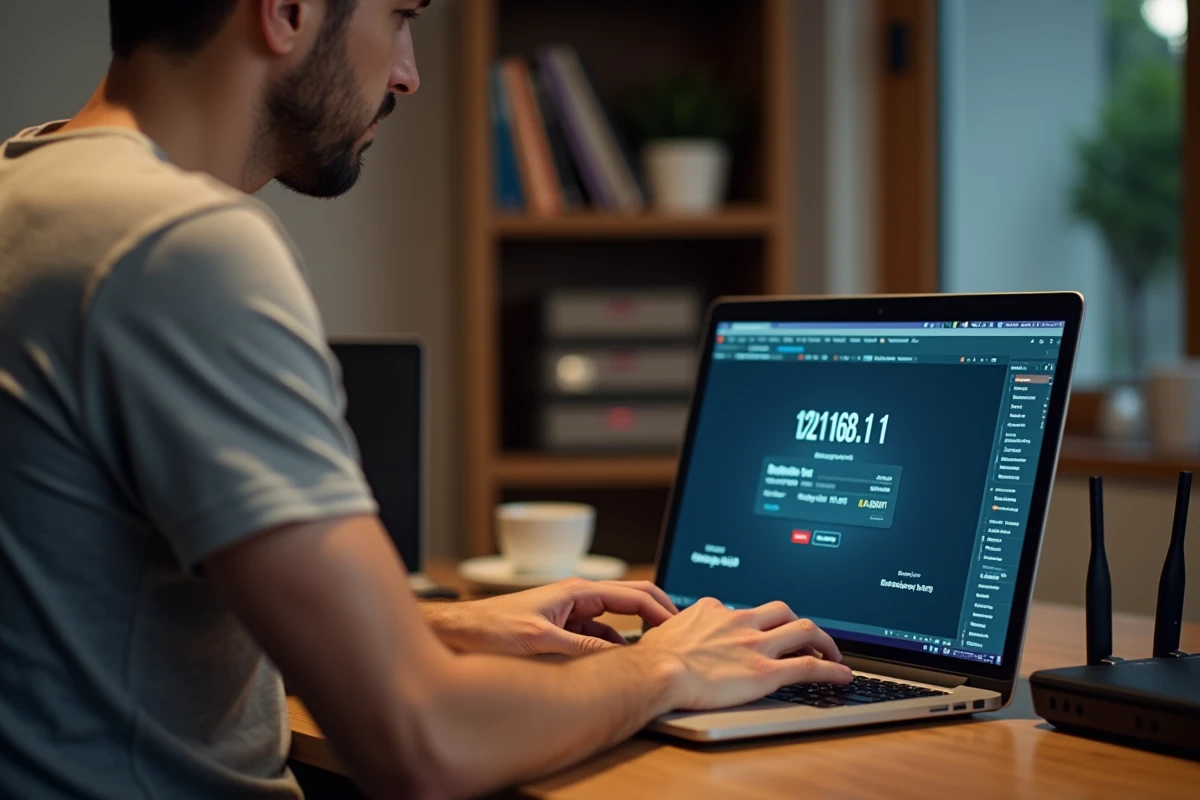
Sie geben 192.168.l.l in Ihren Browser ein und es passiert nichts. Die Seite bleibt leer oder zeigt einen Fehler an. Das Problem liegt oft an einer Verwechslung zwischen dem kleinen Buchstaben “l” und der Zahl “1”. Die korrekte Adresse, um auf die Benutzeroberfläche Ihres Routers oder Modems zuzugreifen, ist 192.168.1.1, nur mit Zahlen. Diese private IP-Adresse dient als Zugang zu den Einstellungen Ihres lokalen Netzwerks.
Warum 192.168.1.1 nicht mehr die einzige Adresse Ihres Routers ist
Über lange Zeit verwendeten fast alle Heim-Router und Modems 192.168.1.1 als Standardadresse. Diese Situation hat sich geändert. Mehrere Router-Hersteller, insbesondere Mesh-Systeme wie die TP-Link Deco, verwenden jetzt andere Adressen (zum Beispiel 192.168.68.1), um Konflikte mit anderen Geräten im selben Netzwerk zu vermeiden.
Vielleicht haben Sie auch bemerkt, dass Ihr Anbieter Ihnen einen Hostnamen anstelle einer IP-Adresse anbietet. Orange verwendet “livebox/” in der Adresszeile, Free bietet “mafreebox.freebox.fr” an, und Bouygues “mabbox.bytel.fr”. Diese Namen funktionieren sogar, wenn die tatsächliche IP-Adresse des Routers geändert wurde. Es ist eine zuverlässigere Abkürzung, als sich eine Zahlenfolge zu merken.
Wenn Sie alles über die IP-Adresse 192.168.l.l erfahren möchten, denken Sie daran, dass diese Adresse bei Orange, SFR und vielen Drittanbieter-Routern nach wie vor sehr verbreitet ist, aber sie ist nicht universell.
Die richtige IP-Adresse Ihres Routers oder Modems finden
Bevor Sie irgendetwas in Ihren Browser eingeben, überprüfen Sie, welche Adresse Ihr Gerät tatsächlich verwendet. Die schnellste Methode hängt von Ihrem System ab.
Unter Windows mit dem Befehl ipconfig
Öffnen Sie die Eingabeaufforderung (geben Sie “cmd” in die Suchleiste ein). Geben Sie ipconfig ein und drücken Sie die Eingabetaste. Suchen Sie die Zeile “Standardgateway”: die angezeigte Zahl ist die Adresse Ihres Routers. Wenn Sie 192.168.1.1 sehen, ist das die richtige. Wenn Sie 192.168.0.1 oder etwas anderes sehen, verwenden Sie diese Adresse.
Auf Mac oder Smartphone
Auf dem Mac öffnen Sie die Systemeinstellungen und dann Netzwerk. Wählen Sie Ihre aktive Verbindung (Wi-Fi oder Ethernet) und klicken Sie auf Erweitert, Registerkarte TCP/IP. Die Adresse des Routers wird deutlich angezeigt.
Auf einem Android- oder iOS-Smartphone gehen Sie zu den Wi-Fi-Einstellungen, tippen Sie auf das verbundene Netzwerk. Die Adresse des Gateways (oder Routers) wird in den Verbindungsdetails angezeigt.
Auf die Administrationsoberfläche mit den richtigen Anmeldedaten zugreifen
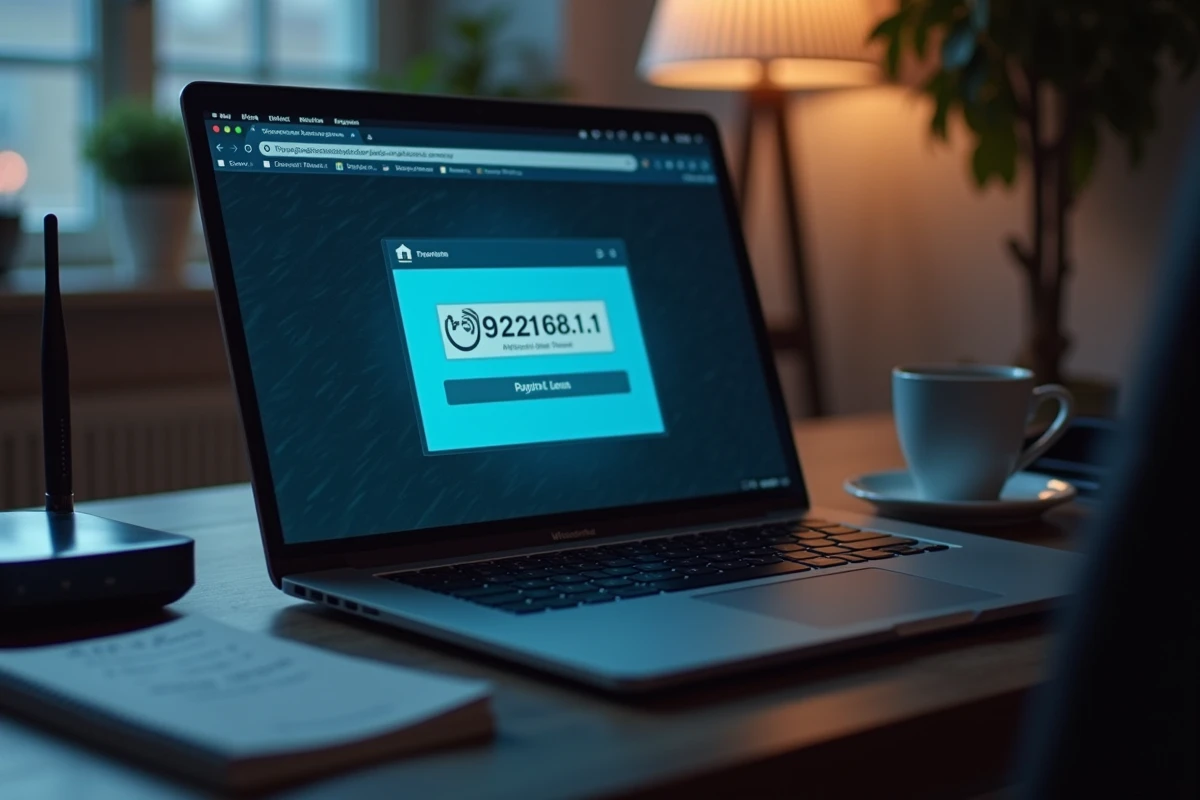
Sobald die Adresse bestätigt ist, öffnen Sie Ihren Browser und geben Sie sie in die Adresszeile, nicht in die Suchleiste ein. 192.168.1.1 in Google einzugeben, führt Sie nicht zu Ihrem Router. Sie müssen die Adresse direkt eingeben, wie eine URL einer Webseite.
Eine Anmeldeseite erscheint. Sie verlangt einen Benutzernamen und ein Passwort. Diese Informationen variieren je nach Anbieter:
- Livebox (Orange): Der Benutzername ist in der Regel “admin” und das Passwort entspricht den ersten acht Zeichen des auf der Unterseite des Routers aufgedruckten Wi-Fi-Sicherheitsschlüssels.
- Freebox (Free): Der Zugriff erfolgt über mafreebox.freebox.fr, oft ohne anfänglichen Benutzernamen. Ein Passwort wird beim ersten Zugriff über den Bildschirm der Freebox festgelegt.
- Bbox (Bouygues Telecom): Benutzername und Passwort sind oft “admin” und “admin”. Die Adresse kann 192.168.1.254 sein.
- Box SFR: Der Standardbenutzername ist “admin” und das Passwort steht auf dem Etikett, das unter dem Gehäuse angebracht ist.
Ändern Sie das Standard-Admin-Passwort sofort nach der ersten Anmeldung. Ein generisches Passwort lässt Ihr Netzwerk für jeden, der sich mit Wi-Fi verbindet, offen.
Wi-Fi-Einstellungen und Netzwerksicherheit über die Schnittstelle 192.168.1.1
Die Administrationsoberfläche bietet Zugriff auf mehrere Einstellungen. Drei davon verdienen Ihre besondere Aufmerksamkeit.
Wi-Fi-Netzwerkname und Passwort
Der SSID ist der Name, der erscheint, wenn Sie nach einem Wi-Fi-Netzwerk auf Ihrem Telefon suchen. Standardmäßig enthält er oft den Namen des Anbieters und eine Reihe von Zeichen. Sie können ihn anpassen, um ihn leichter zu erkennen. Wählen Sie ein langes Wi-Fi-Passwort mit Zahlen und Sonderzeichen.
Verschlüsselungsprotokoll
Wählen Sie in den WLAN-Sicherheitseinstellungen mindestens WPA2 aus. Wenn Ihr Router dies anbietet, bietet WPA3 eine widerstandsfähigere Verschlüsselung gegen Abfangversuche. Deaktivieren Sie WPS (Wi-Fi Protected Setup), ein älteres, schnelles Verbindungssystem, das bekannte Schwachstellen aufweist.
Trennung der Wi-Fi-Bänder
Einige neuere Router, wie die Livebox von Orange, ermöglichen die Trennung der 2,4 GHz- und 5 GHz-Bänder. Das 2,4 GHz-Band hat eine größere Reichweite, bietet jedoch eine niedrigere Geschwindigkeit. Das 5 GHz-Band ist schneller, durchdringt jedoch Wände weniger gut. Die Trennung der beiden Bänder ermöglicht es Ihnen, die richtige Frequenz dem richtigen Gerät zuzuweisen.
Was tun, wenn die Seite 192.168.1.1 nicht angezeigt wird
Wenn Ihr Browser einen Verbindungsfehler anzeigt, können mehrere Ursachen vorliegen:
- Sie haben Buchstaben “l” anstelle von Zahlen “1” in die Adresse eingegeben. Überprüfen Sie jedes Zeichen.
- Ihr Gerät ist nicht mit dem lokalen Netzwerk verbunden (weder über Wi-Fi noch über ein Ethernet-Kabel). Die Administrationsoberfläche ist nur über das Netzwerk des Routers zugänglich.
- Ein aktives VPN leitet Ihren Datenverkehr in ein anderes Netzwerk um. Deaktivieren Sie es vorübergehend.
- Die Adresse Ihres Routers ist nicht 192.168.1.1. Verwenden Sie den Befehl ipconfig (Windows) oder überprüfen Sie die Netzwerkeinstellungen Ihres Geräts.
Wenn das Problem nach diesen Überprüfungen weiterhin besteht, starten Sie den Router neu, indem Sie ihn etwa dreißig Sekunden lang vom Stromnetz trennen. Ein einfacher Neustart löst die meisten Zugriffsprobleme auf die Benutzeroberfläche.
Die Netzwerkkonfiguration über 192.168.1.1 bleibt für alle zugänglich, auch ohne technische Kenntnisse. Der Ausgangspunkt ist, die richtige Adresse mit den richtigen Zahlen einzugeben und dann die Zugänge bei der ersten Anmeldung zu sichern.