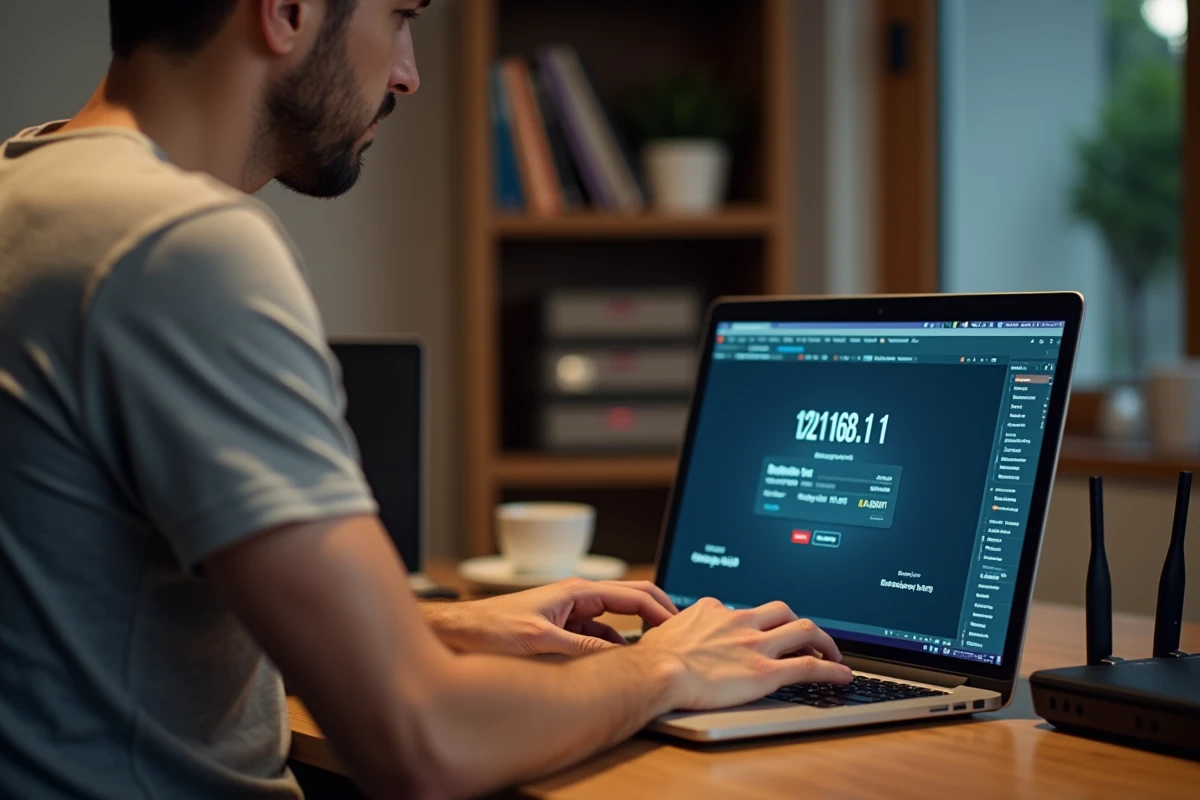
Digitate 192.168.l.l nel vostro browser e non succede nulla. La pagina rimane bianca o mostra un errore. Il problema deriva spesso da una confusione tra la lettera “l” minuscola e il numero “1”. L’indirizzo corretto per accedere all’interfaccia del vostro modem o router è 192.168.1.1, con solo numeri. Questo indirizzo IP privato funge da porta d’ingresso verso le impostazioni della vostra rete locale.
Perché 192.168.1.1 non è più l’unico indirizzo del vostro modem
Per molto tempo, quasi tutti i modem e router domestici utilizzavano 192.168.1.1 come indirizzo predefinito. La situazione è cambiata. Diversi produttori di router, in particolare i sistemi mesh come i TP-Link Deco, ora utilizzano indirizzi diversi (192.168.68.1, ad esempio) per evitare conflitti con altri dispositivi connessi alla stessa rete.
Potreste anche aver notato che il vostro operatore vi offre un nome host piuttosto che un indirizzo IP. Orange utilizza “livebox/” nella barra degli indirizzi, Free propone “mafreebox.freebox.fr”, e Bouygues “mabbox.bytel.fr”. Questi nomi funzionano anche se l’indirizzo IP reale del modem è stato modificato. È un’abbreviazione più affidabile rispetto a ricordare una sequenza di numeri.
Quando cercate di saperne di più sull’indirizzo ip 192.168.l.l, tenete a mente che questo indirizzo rimane molto diffuso presso Orange, SFR e molti router di terze parti, ma non è affatto universale.
Trovare il giusto indirizzo IP del vostro router o modem
Prima di digitare qualsiasi cosa nel vostro browser, verificate quale indirizzo utilizza realmente il vostro dispositivo. Il metodo più veloce dipende dal vostro sistema.
Su Windows con il comando ipconfig
Aprite il prompt dei comandi (digitate “cmd” nella barra di ricerca). Inserite ipconfig e poi premete Invio. Cercate la riga “Gateway predefinito”: il numero visualizzato è l’indirizzo del vostro router. Se vedete 192.168.1.1, è quello giusto. Se vedete 192.168.0.1 o altro, utilizzate quell’indirizzo.
Su Mac o smartphone
Su Mac, aprite le Preferenze di Sistema, poi Rete. Selezionate la vostra connessione attiva (Wi-Fi o Ethernet) e cliccate su Avanzate, scheda TCP/IP. L’indirizzo del router appare chiaramente.
Su uno smartphone Android o iOS, andate nelle impostazioni Wi-Fi, toccate la rete connessa. L’indirizzo del gateway (o del router) appare nei dettagli della connessione.
Accedere all’interfaccia di amministrazione con le giuste credenziali
Una volta confermato l’indirizzo, aprite il vostro browser e digitategli in la barra degli indirizzi, non nella barra di ricerca. Digitare 192.168.1.1 su Google non vi porterà al vostro modem. Dovete inserire l’indirizzo direttamente, come un URL di un sito web.
Appare una pagina di accesso. Vi chiede un nome utente e una password. Queste informazioni variano a seconda del vostro operatore:
- Livebox (Orange): il nome utente è generalmente “admin” e la password corrisponde ai primi otto caratteri della chiave di sicurezza Wi-Fi riportata sotto il modem.
- Freebox (Free): l’accesso avviene tramite mafreebox.freebox.fr, spesso senza nome utente iniziale. Una password viene impostata al primo accesso dallo schermo della Freebox.
- Bbox (Bouygues Telecom): nome utente e password predefiniti sono spesso “admin” e “admin”. L’indirizzo può essere 192.168.1.254.
- Box SFR: il nome utente predefinito è “admin” e la password si trova sull’etichetta attaccata sotto il dispositivo.
Cambiate la password admin predefinita al primo accesso. Una password generica lascia la vostra rete aperta a chiunque sia connesso in Wi-Fi.
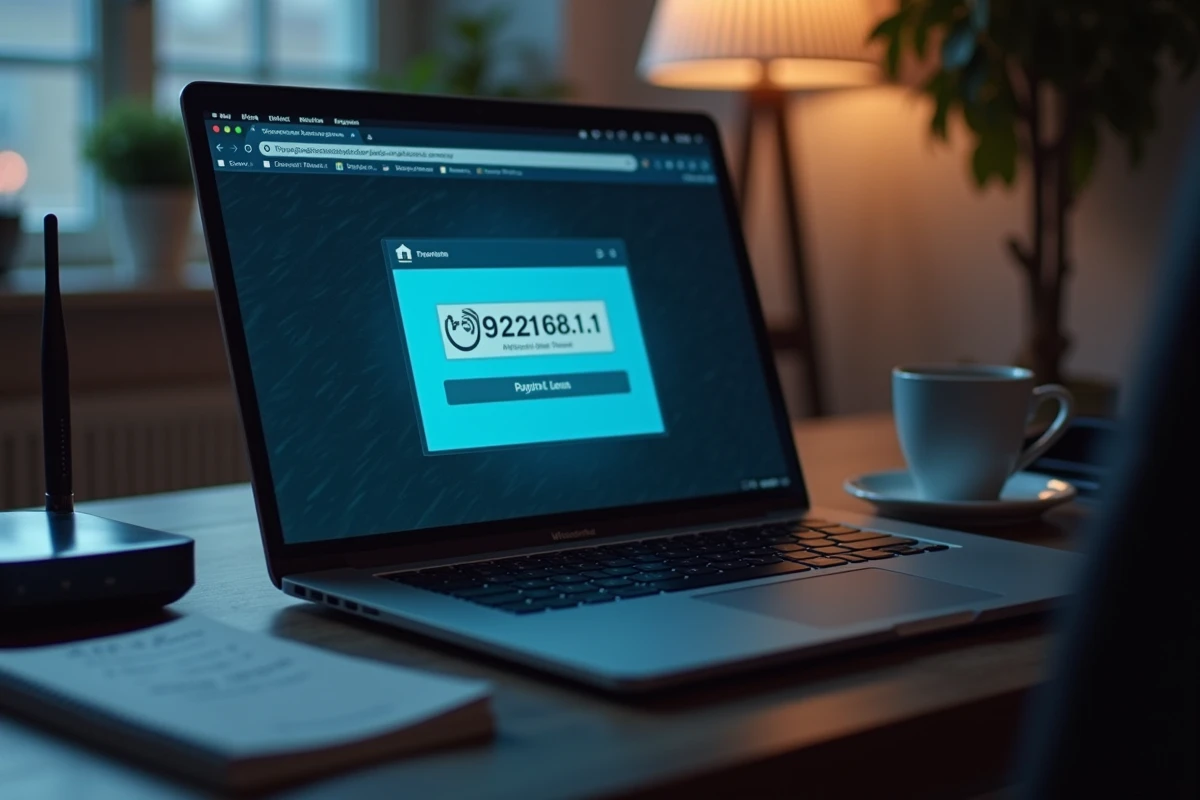
Impostazioni Wi-Fi e sicurezza della rete dall’interfaccia 192.168.1.1
L’interfaccia di amministrazione consente di accedere a diverse impostazioni. Tre di esse meritano la vostra attenzione in priorità.
Nome della rete Wi-Fi e password
Il SSID è il nome che appare quando cercate una rete Wi-Fi sul vostro telefono. Di default, contiene spesso il nome dell’operatore e una serie di caratteri. Potete personalizzarlo per riconoscerlo facilmente. Scegliete una password Wi-Fi lunga, con numeri e caratteri speciali.
Protocollo di crittografia
Nei parametri di sicurezza wireless, selezionate WPA2 come minimo. Se il vostro modem lo offre, WPA3 offre una crittografia più resistente contro i tentativi di intercettazione. Disattivate il WPS (Wi-Fi Protected Setup), un vecchio sistema di connessione rapida che presenta vulnerabilità note.
Separazione delle bande Wi-Fi
Alcuni modem recenti, come la Livebox di Orange, consentono di separare le bande 2,4 GHz e 5 GHz. La banda 2,4 GHz copre una distanza maggiore ma offre una velocità inferiore. La banda 5 GHz è più veloce ma attraversa meno bene i muri. Separare le due bande vi consente di assegnare la giusta frequenza al giusto dispositivo.
Cosa fare quando la pagina 192.168.1.1 non si apre
Se il vostro browser mostra un errore di connessione, ci possono essere diverse cause:
- Avete digitato lettere “l” invece di numeri “1” nell’indirizzo. Controllate ogni carattere.
- Il vostro dispositivo non è connesso alla rete locale (né in Wi-Fi, né tramite cavo Ethernet). L’interfaccia di amministrazione è accessibile solo dalla rete del modem.
- Un VPN attivo reindirizza il vostro traffico verso un’altra rete. Disattivatelo temporaneamente.
- L’indirizzo del vostro modem non è 192.168.1.1. Utilizzate il comando ipconfig (Windows) o verificate nelle impostazioni di rete del vostro dispositivo.
Se il problema persiste dopo queste verifiche, riavviate il modem scollegandolo per una trentina di secondi. Un semplice riavvio risolve la maggior parte dei blocchi di accesso all’interfaccia.
La configurazione della rete tramite 192.168.1.1 rimane accessibile a tutti, anche senza competenze tecniche. Il punto di partenza è digitare il giusto indirizzo con i giusti numeri, poi proteggere gli accessi fin dal primo accesso.