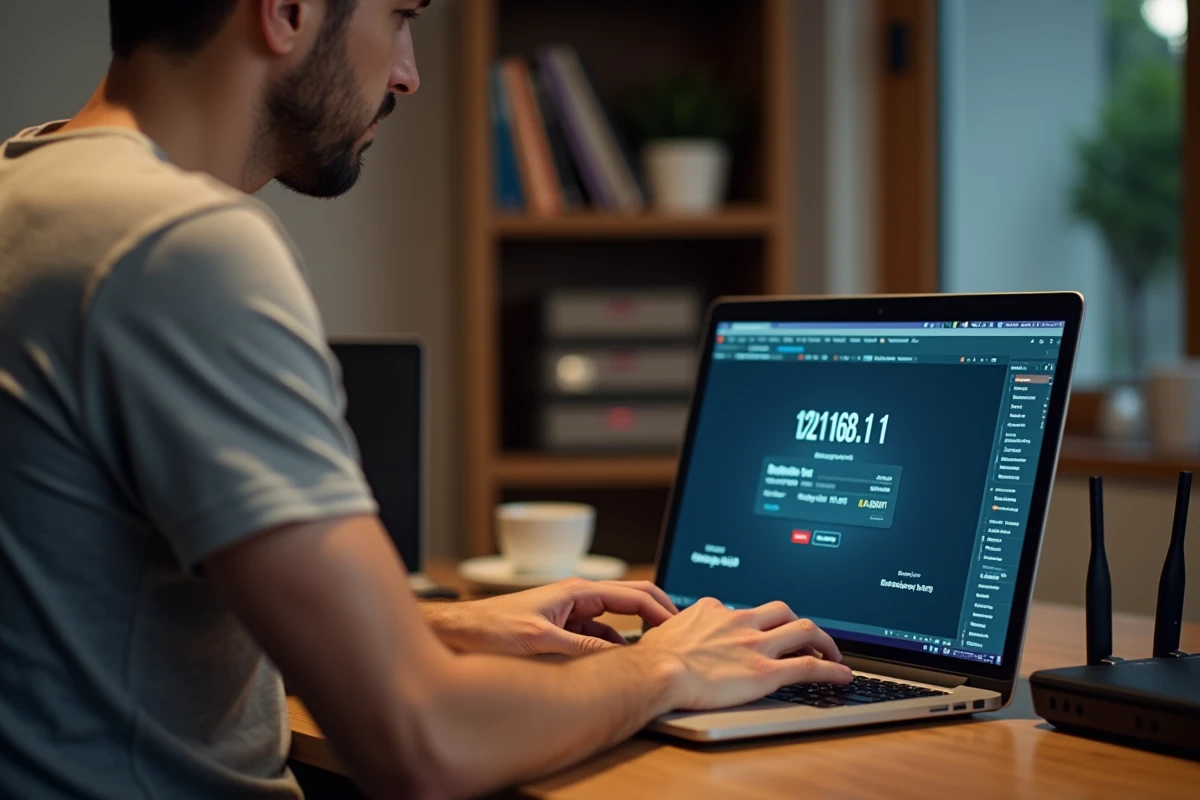
Você digita 192.168.l.l no seu navegador e nada acontece. A página permanece em branco ou exibe um erro. O problema geralmente vem de uma confusão entre a letra “l” minúscula e o número “1”. O endereço correto para acessar a interface do seu modem ou do seu roteador é 192.168.1.1, com apenas números. Este endereço IP privado serve como porta de entrada para as configurações da sua rede local.
Por que 192.168.1.1 não é mais o único endereço do seu modem
Por muito tempo, quase todos os modems e roteadores domésticos usavam 192.168.1.1 como endereço padrão. A situação mudou. Vários fabricantes de roteadores, incluindo sistemas mesh como os TP-Link Deco, agora utilizam endereços diferentes (192.168.68.1, por exemplo) para evitar conflitos com outros dispositivos conectados à mesma rede.
Você também pode ter notado que seu provedor oferece um nome de host em vez de um endereço IP. A Orange usa “livebox/” na barra de endereços, a Free oferece “mafreebox.freebox.fr”, e a Bouygues “mabbox.bytel.fr”. Esses nomes funcionam mesmo que o endereço IP real do modem tenha sido alterado. É um atalho mais confiável do que memorizar uma sequência de números.
Quando você procura tudo sobre o endereço ip 192.168.l.l, tenha em mente que este endereço ainda é muito comum na Orange, SFR e em muitos roteadores de terceiros, mas não é universal.
Encontrar o endereço IP correto do seu roteador ou modem
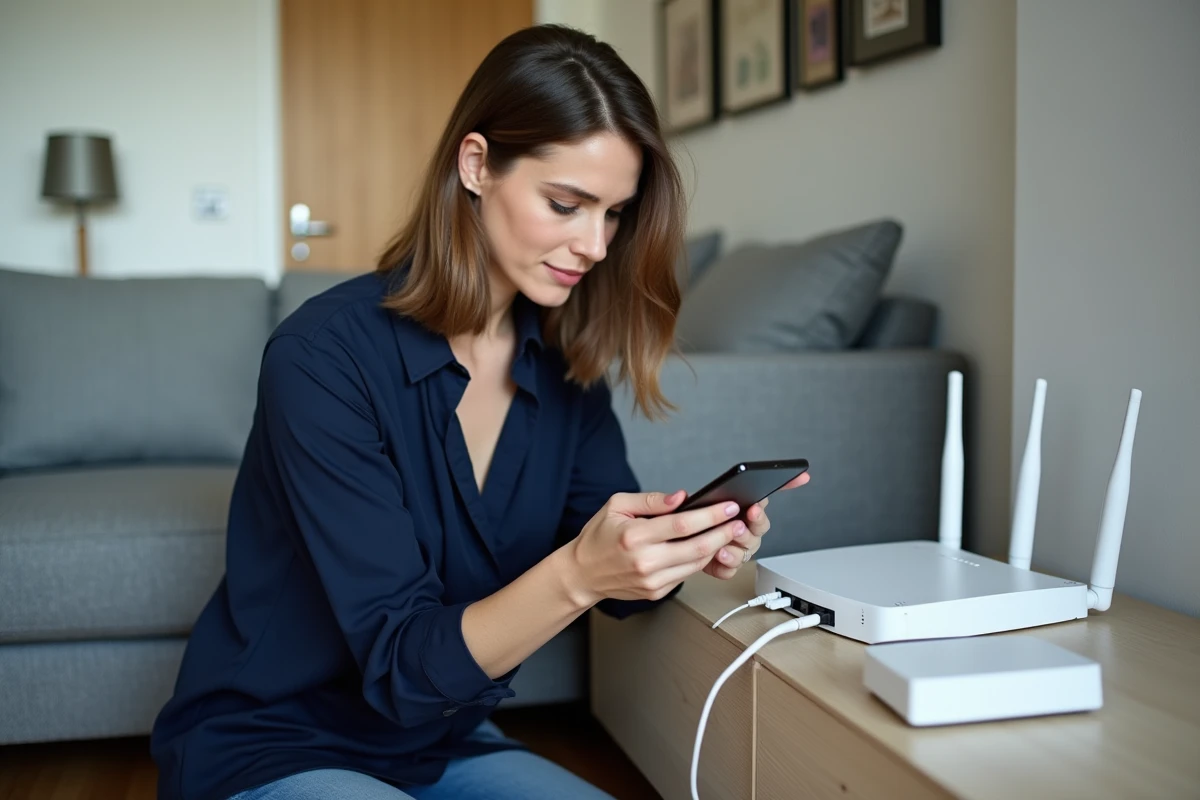
Antes de digitar qualquer coisa no seu navegador, verifique qual endereço seu equipamento realmente usa. O método mais rápido depende do seu sistema.
No Windows com o comando ipconfig
Abra o prompt de comando (digite “cmd” na barra de pesquisa). Digite ipconfig e pressione Enter. Procure a linha “Gateway padrão”: o número exibido é o endereço do seu roteador. Se você ver 192.168.1.1, é esse mesmo. Se você ver 192.168.0.1 ou algo diferente, use esse endereço.
No Mac ou smartphone
No Mac, abra as Preferências do Sistema e depois Rede. Selecione sua conexão ativa (Wi-Fi ou Ethernet) e clique em Avançado, aba TCP/IP. O endereço do roteador aparece claramente.
Em um smartphone Android ou iOS, vá para as configurações de Wi-Fi, toque na rede conectada. O endereço do gateway (ou do roteador) aparece nos detalhes da conexão.
Acessar a interface de administração com as credenciais corretas
Uma vez confirmado o endereço, abra seu navegador e digite-o na barra de endereços, não na barra de pesquisa. Digitar 192.168.1.1 no Google não o levará ao seu modem. Você deve inserir o endereço diretamente, como uma URL de site.
Uma página de login aparecerá. Ela solicita um nome de usuário e uma senha. Essas informações variam de acordo com seu provedor:
- Livebox (Orange): o nome de usuário geralmente é “admin” e a senha corresponde aos oito primeiros caracteres da chave de segurança Wi-Fi inscrita sob o modem.
- Freebox (Free): o acesso é feito através de mafreebox.freebox.fr, muitas vezes sem um nome de usuário inicial. Uma senha é definida na primeira conexão a partir da tela da Freebox.
- Bbox (Bouygues Telecom): o nome de usuário e a senha padrão costumam ser “admin” e “admin”. O endereço pode ser 192.168.1.254.
- Box SFR: o nome de usuário padrão é “admin” e a senha está na etiqueta colada sob o dispositivo.
Altere a senha de admin padrão na primeira conexão. Uma senha genérica deixa sua rede aberta para qualquer pessoa conectada via Wi-Fi.
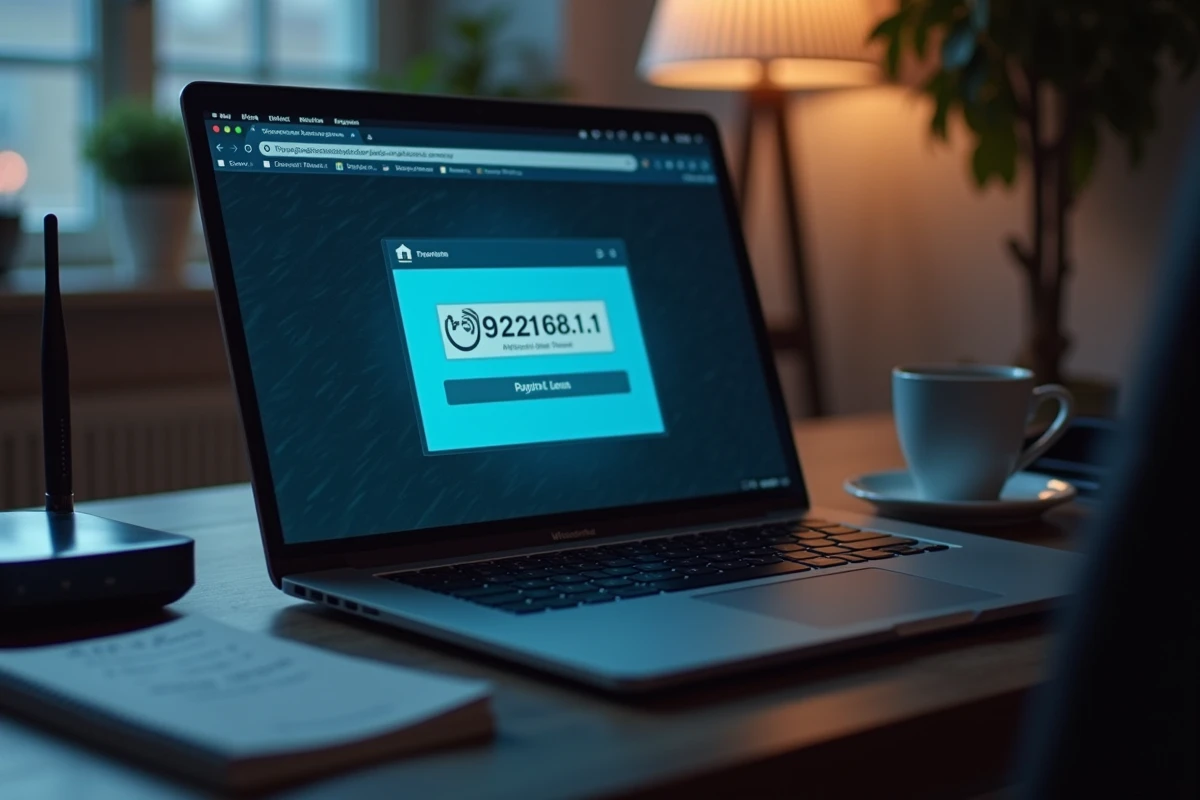
Configurações Wi-Fi e segurança da rede na interface 192.168.1.1
A interface de administração dá acesso a várias configurações. Três delas merecem sua atenção prioritária.
Nome da rede Wi-Fi e senha
O SSID é o nome que aparece quando você procura uma rede Wi-Fi no seu telefone. Por padrão, ele geralmente contém o nome do provedor e uma série de caracteres. Você pode personalizá-lo para reconhecê-lo facilmente. Escolha uma senha Wi-Fi longa, com números e caracteres especiais.
Protocolo de criptografia
Nas configurações de segurança sem fio, selecione WPA2 no mínimo. Se seu modem oferecer, WPA3 oferece uma criptografia mais resistente contra tentativas de interceptação. Desative o WPS (Wi-Fi Protected Setup), um antigo sistema de conexão rápida que apresenta falhas conhecidas.
Separação das bandas Wi-Fi
Alguns modems recentes, como a Livebox da Orange, permitem separar as bandas de 2,4 GHz e 5 GHz. A banda de 2,4 GHz cobre uma distância maior, mas oferece uma velocidade menor. A banda de 5 GHz é mais rápida, mas atravessa menos bem as paredes. Separar as duas bandas permite atribuir a frequência correta ao dispositivo certo.
O que fazer quando a página 192.168.1.1 não aparece
Se seu navegador exibir um erro de conexão, várias causas são possíveis:
- Você digitou letras “l” em vez de números “1” no endereço. Verifique cada caractere.
- Seu dispositivo não está conectado à rede local (nem via Wi-Fi, nem via cabo Ethernet). A interface de administração só é acessível a partir da rede do modem.
- Um VPN ativo redireciona seu tráfego para outra rede. Desative-o temporariamente.
- O endereço do seu modem não é 192.168.1.1. Use o comando ipconfig (Windows) ou verifique nas configurações de rede do seu dispositivo.
Se o problema persistir após essas verificações, reinicie o modem desconectando-o por cerca de trinta segundos. Um simples reinício resolve a maioria dos bloqueios de acesso à interface.
A configuração da rede via 192.168.1.1 permanece acessível a todos, mesmo sem habilidades técnicas. O ponto de partida é digitar o endereço correto com os números certos e, em seguida, garantir a segurança dos acessos na primeira conexão.