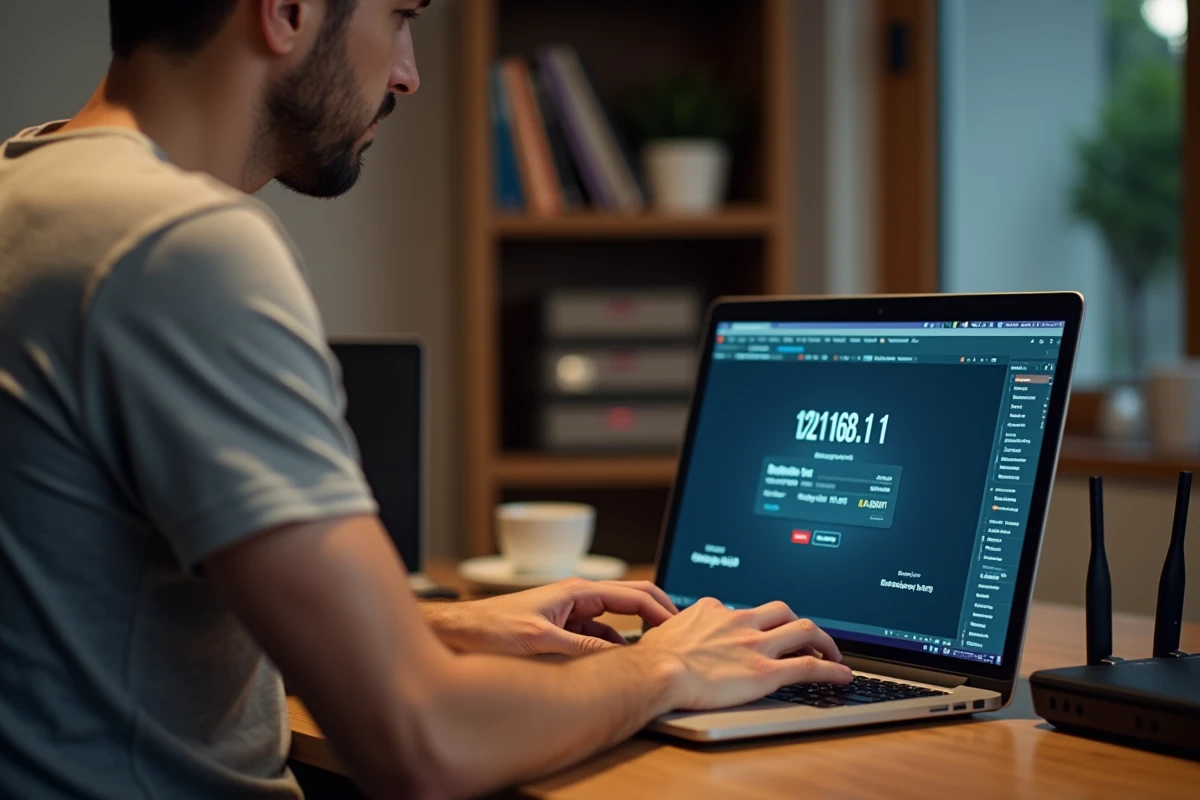
U typt 192.168.l.l in uw browser en er gebeurt niets. De pagina blijft blanco of geeft een foutmelding. Het probleem komt vaak voort uit verwarring tussen de kleine letter “l” en het cijfer “1”. Het juiste adres om toegang te krijgen tot de interface van uw box of router is 192.168.1.1, met alleen cijfers. Dit privé IP-adres dient als toegangspoort tot de instellingen van uw lokale netwerk.
Waarom 192.168.1.1 niet meer het enige adres van uw box is
Lang tijd gebruikten bijna alle boxen en thuisrouters 192.168.1.1 als standaardadres. De situatie is veranderd. Verschillende routerfabrikanten, waaronder mesh-systemen zoals de TP-Link Deco, gebruiken nu verschillende adressen (bijvoorbeeld 192.168.68.1) om conflicten met andere apparaten die op hetzelfde netwerk zijn aangesloten te voorkomen.
Misschien heeft u ook opgemerkt dat uw provider u een hostnaam aanbiedt in plaats van een IP-adres. Orange gebruikt “livebox/” in de adresbalk, Free biedt “mafreebox.freebox.fr”, en Bouygues “mabbox.bytel.fr”. Deze namen werken zelfs als het werkelijke IP-adres van de box is gewijzigd. Het is een betrouwbaardere snelkoppeling dan het onthouden van een reeks cijfers.
Wanneer u wilt alles weten over het IP-adres 192.168.l.l, houd er rekening mee dat dit adres nog steeds zeer gebruikelijk is bij Orange, SFR en veel derde routers, maar het is niet universeel.
De juiste IP-adres van uw router of box vinden
Voordat u iets in uw browser typt, controleert u welk adres uw apparaat daadwerkelijk gebruikt. De snelste methode hangt af van uw systeem.
Op Windows met de opdracht ipconfig
Open de opdrachtprompt (typ “cmd” in de zoekbalk). Typ ipconfig en druk op Enter. Zoek de regel “Standaardgateway”: het weergegeven nummer is het adres van uw router. Als u 192.168.1.1 ziet, is dat het juiste adres. Als u 192.168.0.1 of iets anders ziet, gebruik dan dat adres.
Op Mac of smartphone
Op Mac opent u Systeemvoorkeuren en vervolgens Netwerk. Selecteer uw actieve verbinding (Wi-Fi of Ethernet) en klik op Geavanceerd, tabblad TCP/IP. Het adres van de router verschijnt duidelijk.
Op een Android- of iOS-smartphone gaat u naar de Wi-Fi-instellingen en tikt u op het verbonden netwerk. Het adres van de gateway (of router) wordt weergegeven in de verbindingsdetails.
Toegang tot de beheerdersinterface met de juiste inloggegevens
Als het adres is bevestigd, opent u uw browser en typt u het in de adresbalk, niet in de zoekbalk. Typen 192.168.1.1 in Google leidt u niet naar uw box. U moet het adres rechtstreeks invoeren, zoals een URL van een website.
Een inlogpagina verschijnt. Deze vraagt om een gebruikersnaam en een wachtwoord. Deze informatie varieert afhankelijk van uw provider:
- Livebox (Orange): de gebruikersnaam is meestal “admin” en het wachtwoord komt overeen met de eerste acht tekens van de Wi-Fi-beveiligingssleutel die onder de box staat.
- Freebox (Free): toegang verloopt via mafreebox.freebox.fr, vaak zonder initiële gebruikersnaam. Een wachtwoord wordt ingesteld bij de eerste verbinding vanaf het scherm van de Freebox.
- Bbox (Bouygues Telecom): standaard gebruikersnaam en wachtwoord zijn vaak “admin” en “admin”. Het adres kan 192.168.1.254 zijn.
- Box SFR: de standaard gebruikersnaam is “admin” en het wachtwoord staat op het etiket onder de behuizing.
Verander het standaard admin-wachtwoord bij de eerste verbinding. Een generiek wachtwoord laat uw netwerk open voor iedereen die via Wi-Fi is verbonden.
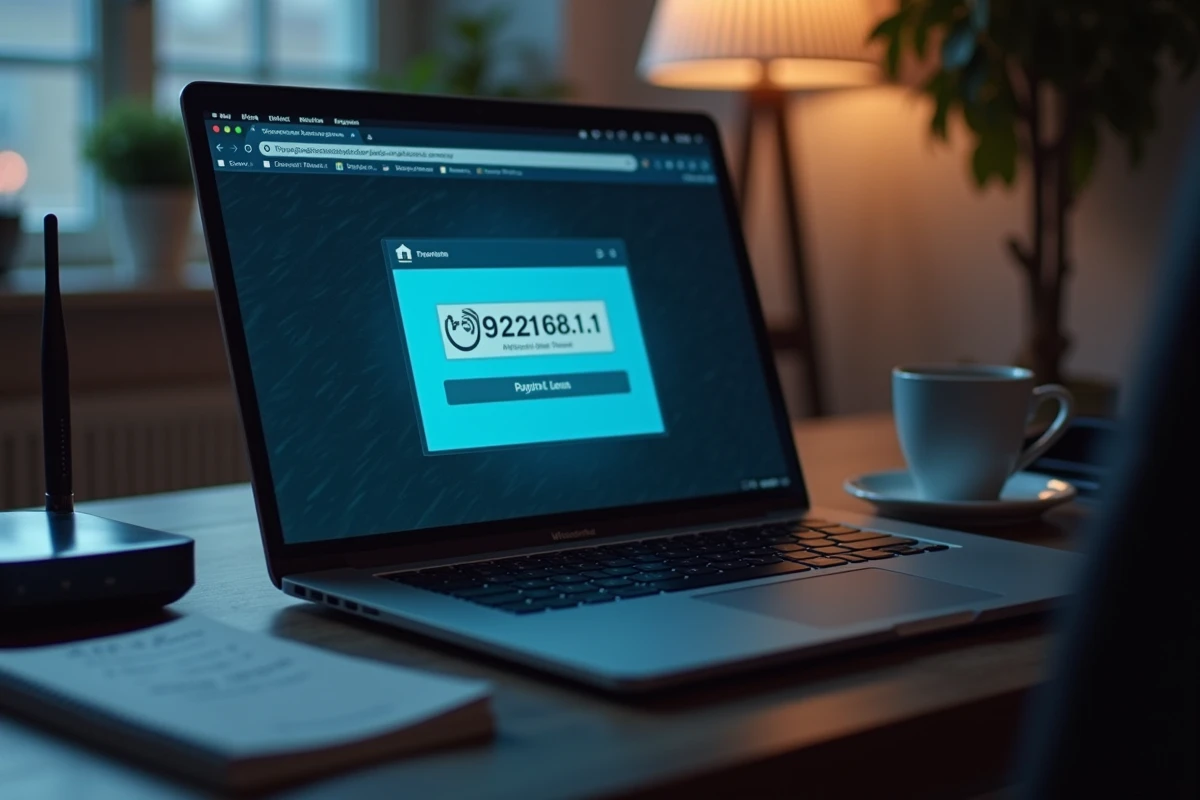
Wi-Fi-instellingen en netwerkbeveiliging vanuit de interface 192.168.1.1
De beheerdersinterface geeft toegang tot verschillende instellingen. Drie daarvan verdienen prioriteit in uw aandacht.
Wi-Fi-netwerknaam en wachtwoord
De SSID is de naam die verschijnt wanneer u naar een Wi-Fi-netwerk zoekt op uw telefoon. Standaard bevat het vaak de naam van de provider en een reeks tekens. U kunt het personaliseren om het gemakkelijk te herkennen. Kies een lang Wi-Fi-wachtwoord, met cijfers en speciale tekens.
Versleutelingsprotocol
Kies in de draadloze beveiligingsinstellingen minimaal WPA2. Als uw box het aanbiedt, biedt WPA3 een sterkere versleuteling tegen pogingen tot onderschepping. Schakel WPS (Wi-Fi Protected Setup) uit, een oud systeem voor snelle verbinding dat bekende kwetsbaarheden heeft.
Scheiding van Wi-Fi-banden
Sommige recente boxen, zoals de Livebox van Orange, maken het mogelijk om de 2,4 GHz en 5 GHz banden te scheiden. De 2,4 GHz band heeft een groter bereik maar biedt een lagere snelheid. De 5 GHz band is sneller maar gaat minder goed door muren. Het scheiden van de twee banden stelt u in staat om de juiste frequentie aan het juiste apparaat toe te wijzen.
Wat te doen als de pagina 192.168.1.1 niet verschijnt
Als uw browser een verbindingsfout weergeeft, zijn er verschillende mogelijke oorzaken:
- U heeft letters “l” getypt in plaats van cijfers “1” in het adres. Controleer elk teken.
- Uw apparaat is niet verbonden met het lokale netwerk (noch via Wi-Fi, noch via een Ethernet-kabel). De beheerdersinterface is alleen toegankelijk vanaf het netwerk van de box.
- Een actieve VPN leidt uw verkeer om naar een ander netwerk. Schakel deze tijdelijk uit.
- Het adres van uw box is niet 192.168.1.1. Gebruik de opdracht ipconfig (Windows) of controleer in de netwerkinstellingen van uw apparaat.
Als het probleem aanhoudt na deze controles, start de box opnieuw op door deze ongeveer dertig seconden los te koppelen. Een eenvoudige herstart lost de meeste toegang blokkades tot de interface op.
Netwerkconfiguratie via 192.168.1.1 blijft toegankelijk voor iedereen, zelfs zonder technische vaardigheden. Het startpunt is het juiste adres met de juiste cijfers in te voeren, en vervolgens de toegang te beveiligen bij de eerste verbinding.